
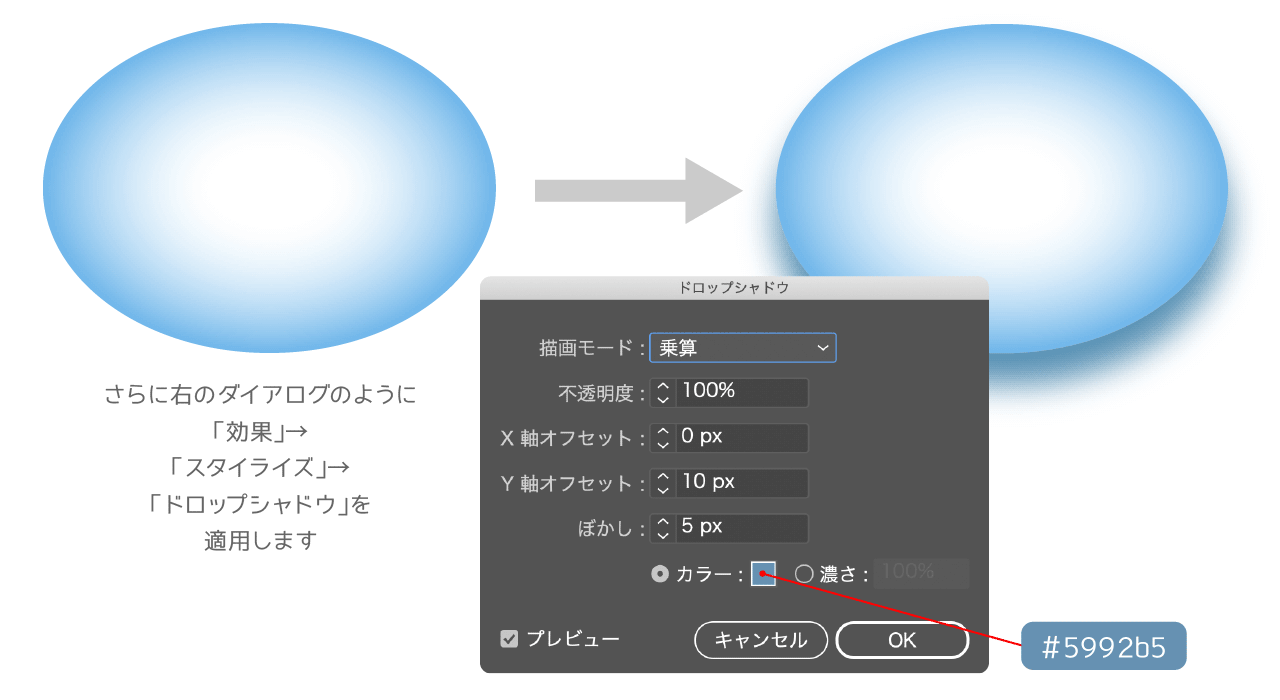
Tips ドロップシャドウの数値 イラレラボ Illustrator Labo
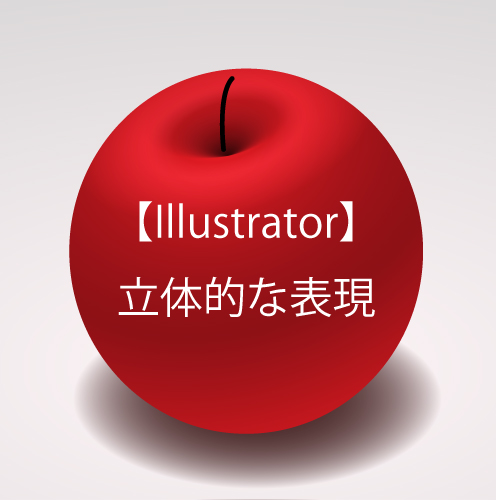
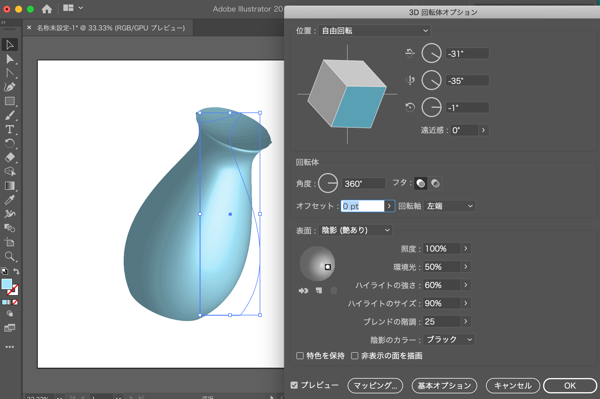
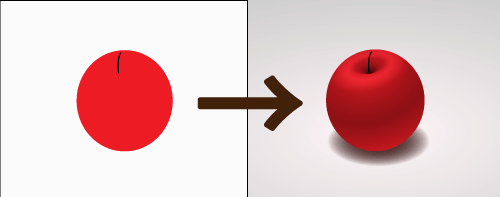
半円が書けたら、「効果」→「3D」→「回転体」をクリックします。 そうするとダイアログボックスの「3D回転体オプション」が開くので、デフォルトで大丈夫ですので、「OK」を押せば、下図のような球体ができます。 (「プレビュー」を押して、色々と数値を調整しても良いです。 ) ちなみに一般的な3D立体を作成したい場合はこちらから Illustrator Illustratorで高級感のあるゴージャスなロゴをつくろう! デザインやイラストの現場では、 高級感を演出したデザイン もよく制作するカテゴリのひとつです。 主なターゲットとして不動産、高級飲食店、富裕層・シニア向けの高額商品やサービスなど様々なシーンで制作されています。
イラストレーター 立体感 文字
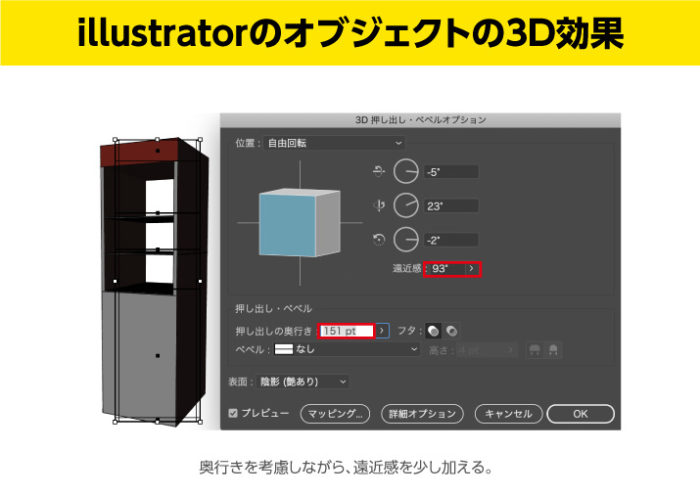
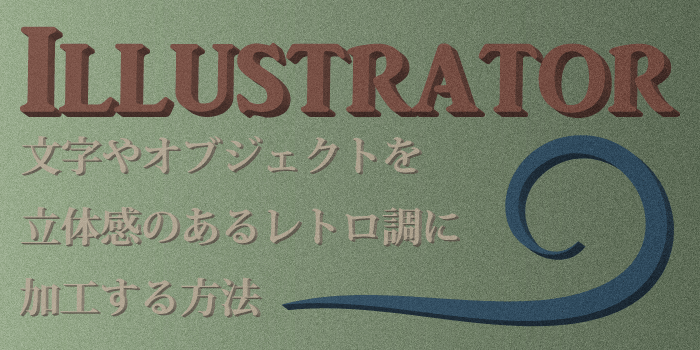
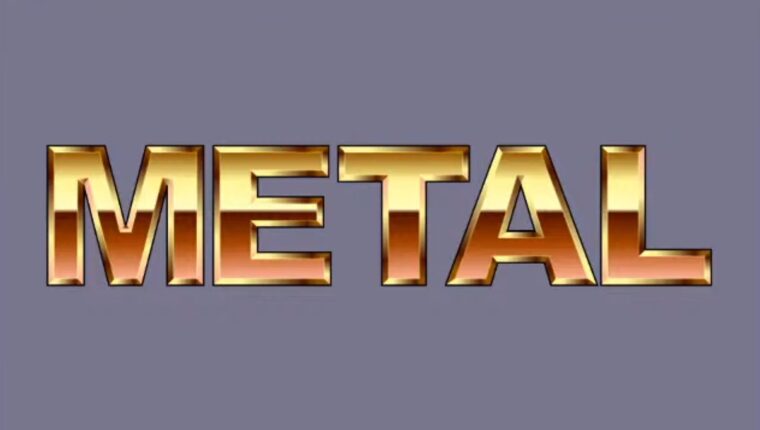
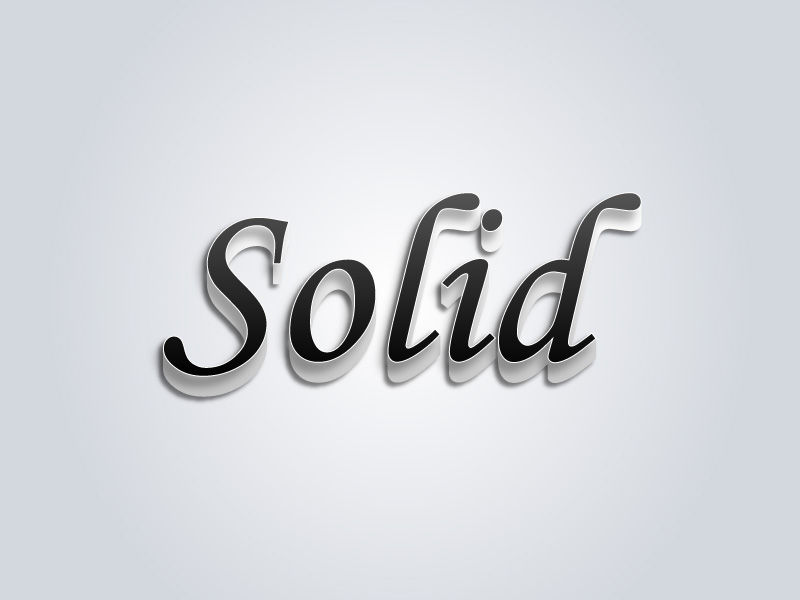
イラストレーター 立体感 文字-本日は立体感のある重厚な金色の文字の作り方を解説します!アレンジの幅が大きいデザインなので、覚えておいて損はありませんよ! 作り方 完成イメージ step1ベースにな ①画像または図形を描きます。そして、クリックして画像を選択してください。 ②→→をクリックします。 ③にチェックをつけて、をクリックします。 ④出来上がり! ほかにも遠近感や押し出しの奥行き、ベベル、高さを調整すると様々な3dが作れます。

Illustrator 複雑なグラデーションを作ってより立体感のあるイラストを作る方法 福丸の部屋
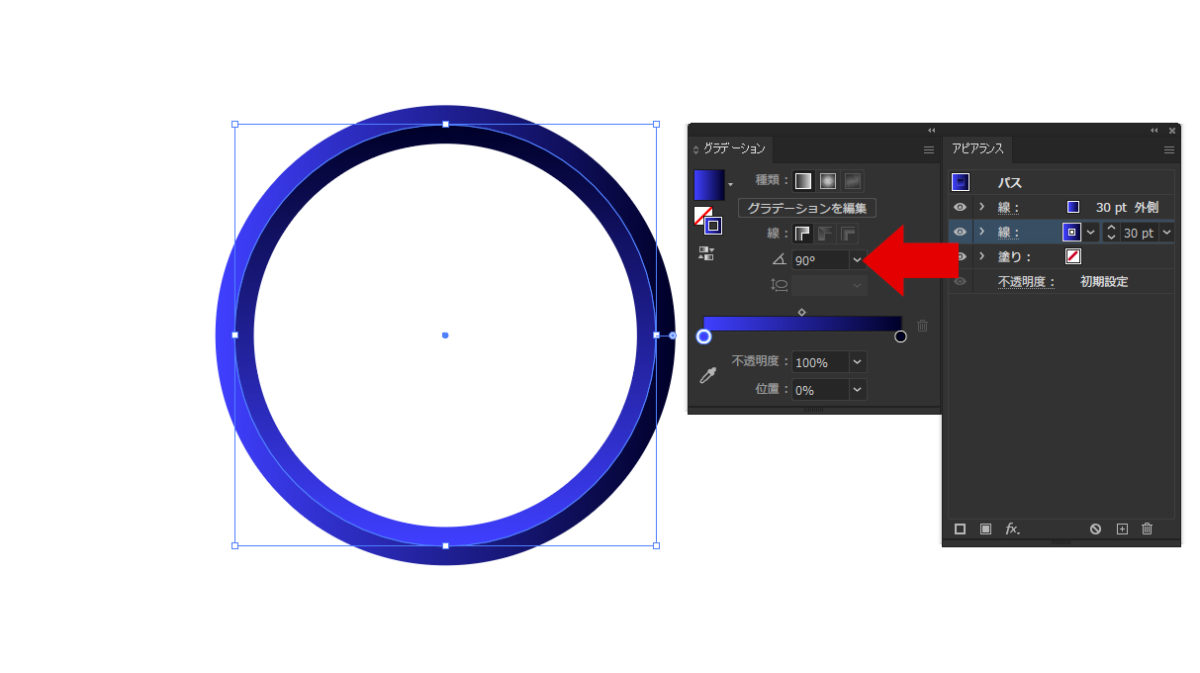
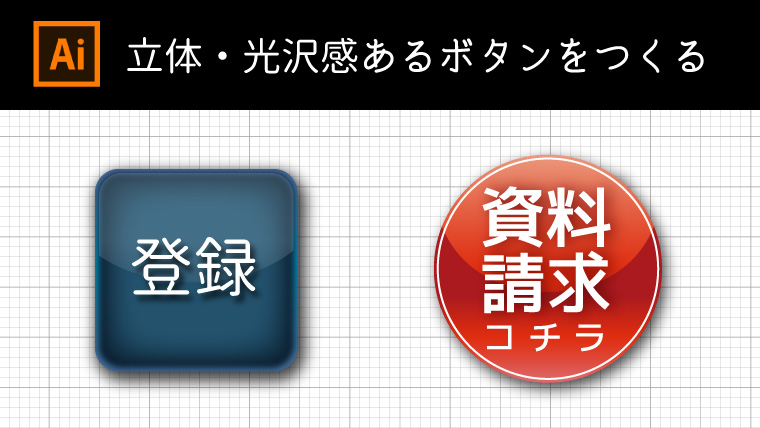
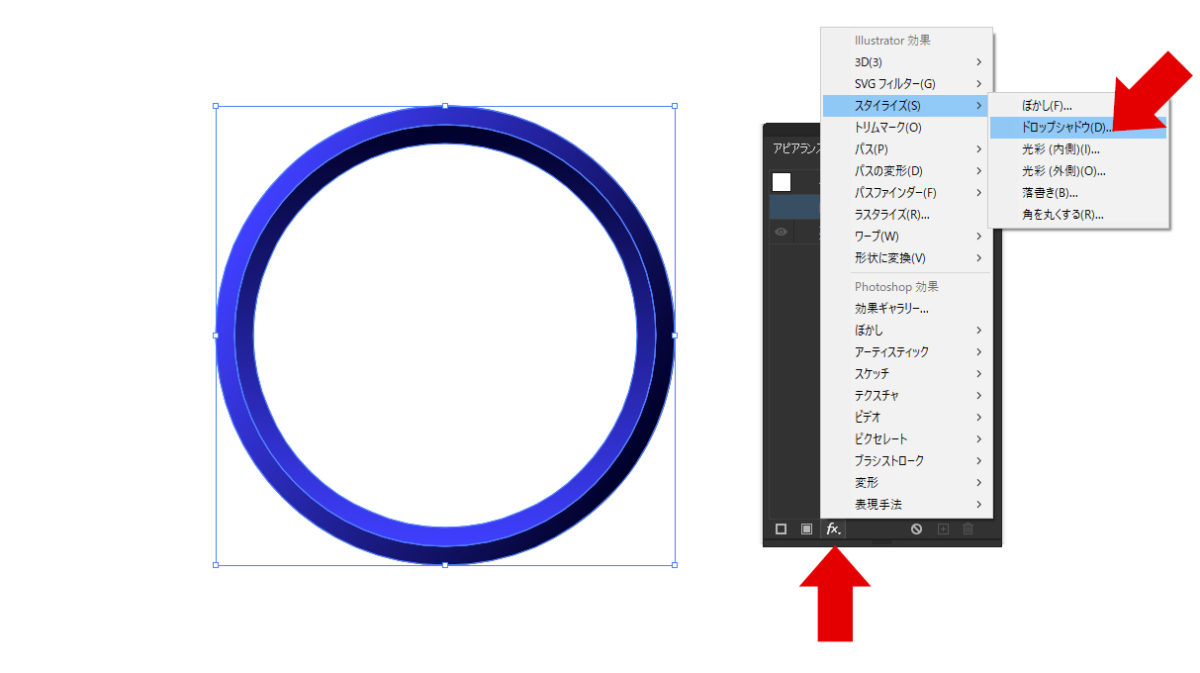
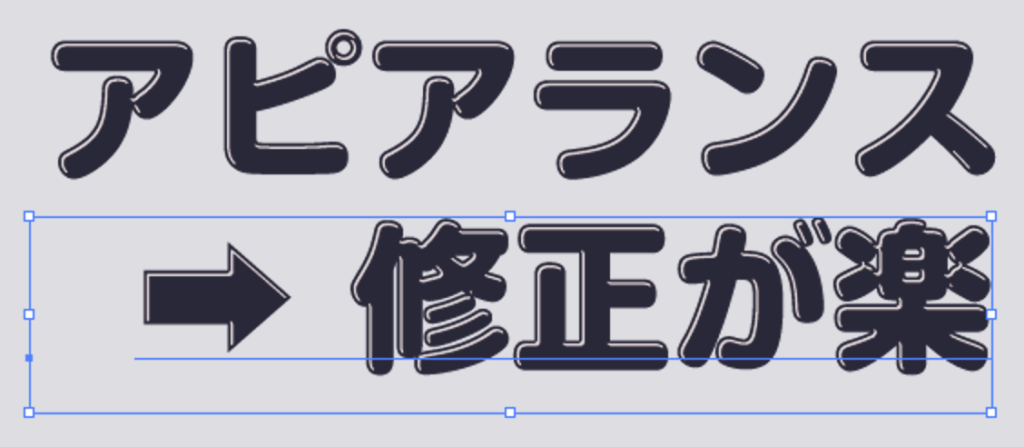
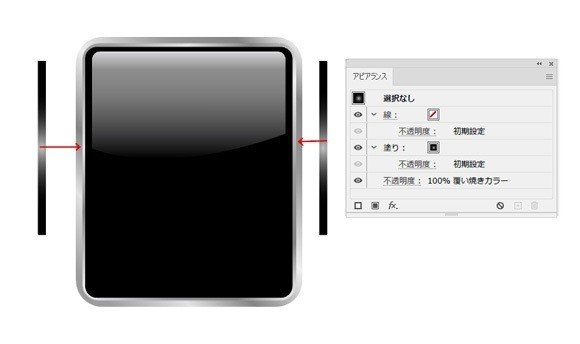
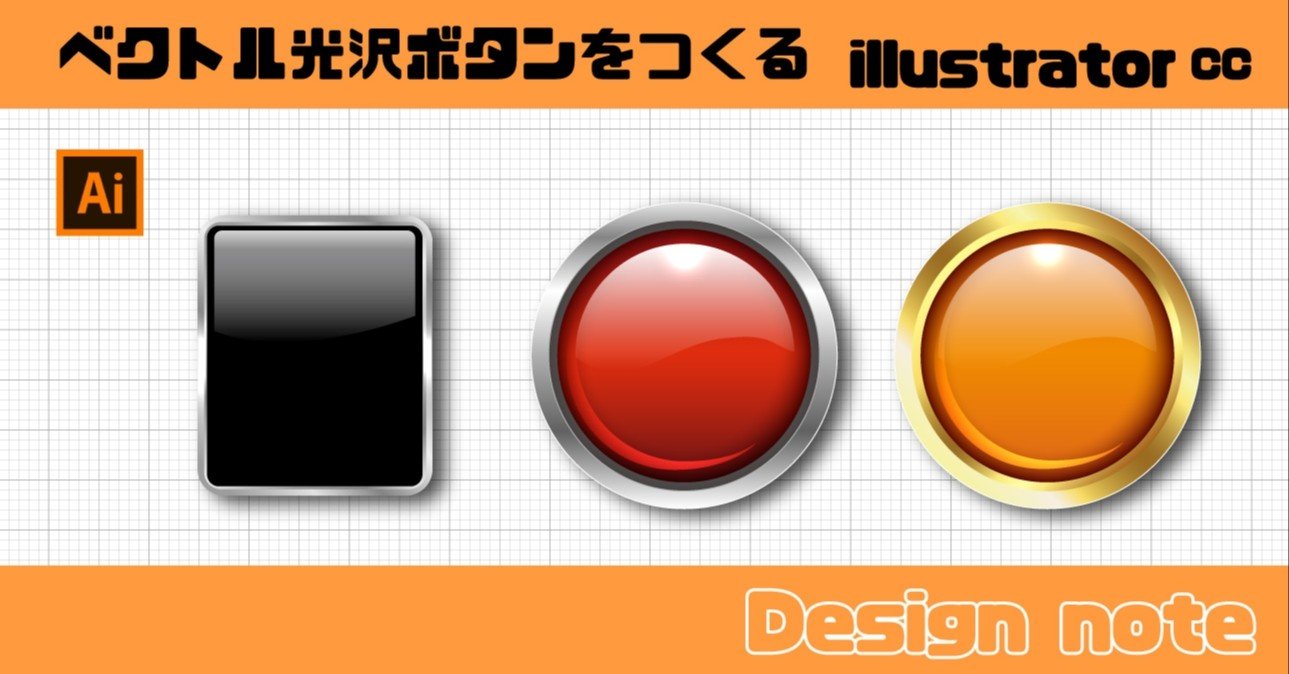
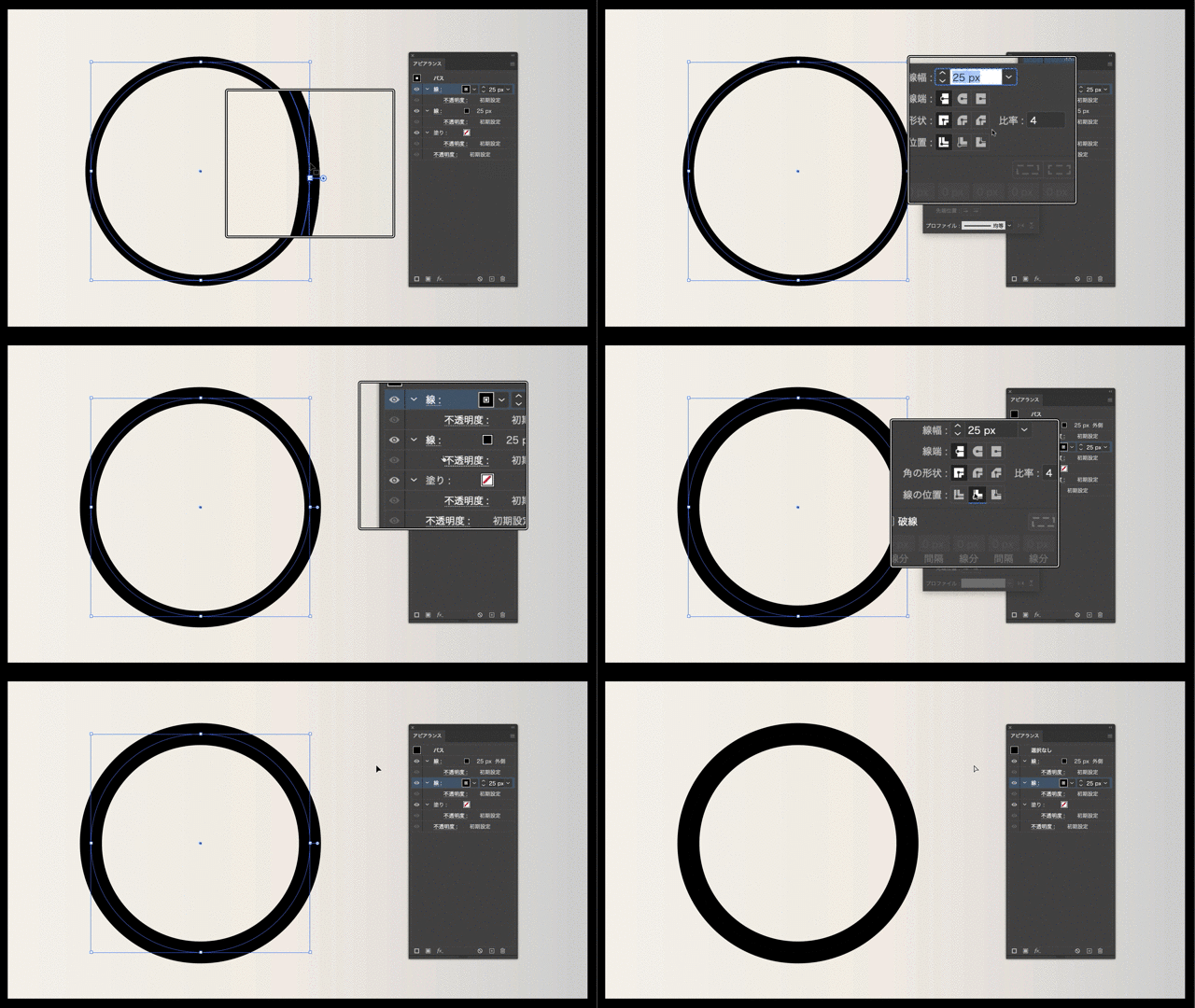
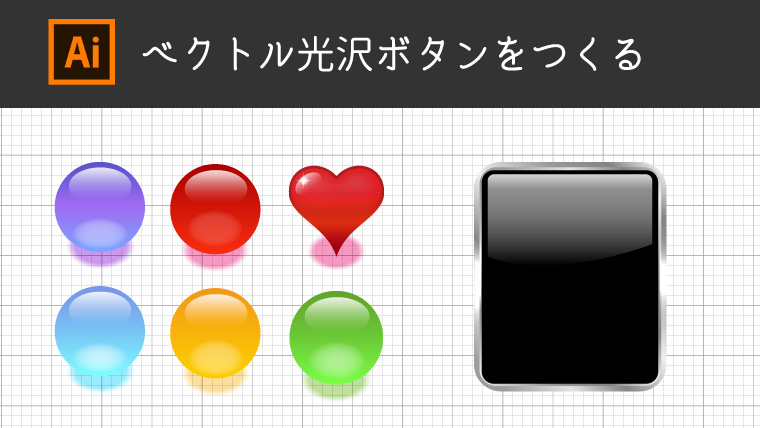
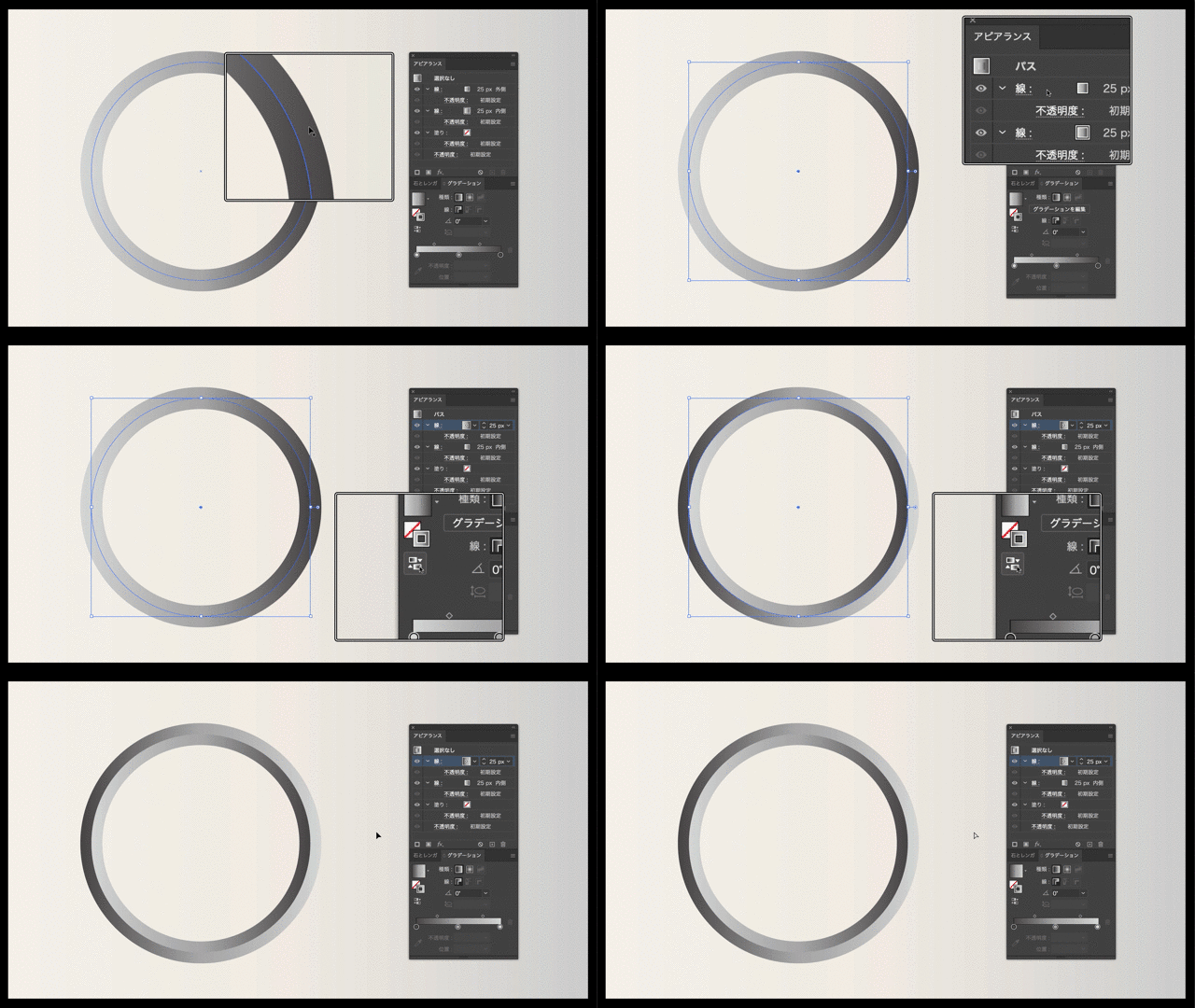
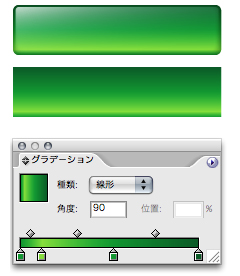
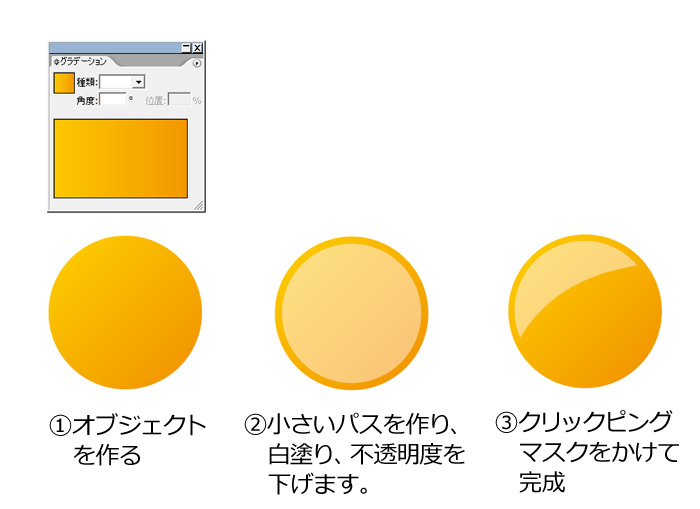
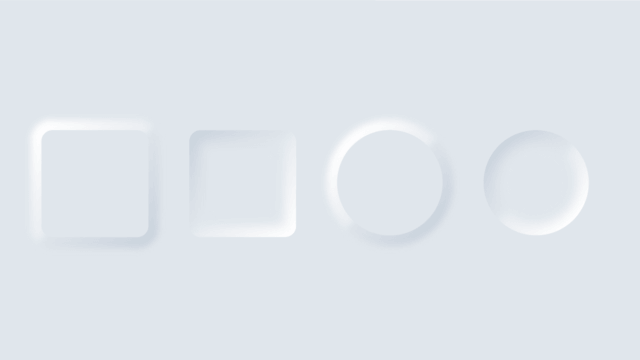
イラストレーターで立体・光沢感あるボタンをつくる2 思わず押したくなるボタンの作り方第二弾です。 これができたらあなたはイラレ中級者! Contents 透明感のあるクリアなボタン サンプルデータ配布 ベクルト光沢ボタン ベクルト光沢ボタンaiデータ有料販売 スポンサーリンク本日は立体感のある重厚な金色の文字の作り方を解説します!アレンジの幅が大きいデザインなので、覚えておいて損はありませんよ! 作り方 完成イメージ step1ベースにな イラストレーターを使った 立体的な線を用いた図形の簡単な作り方 のご紹介です。 サムネイルにある様に円形や四角形などの図形の線が凸状に盛り上がって見える方法です。 INDEX 1 1任意の図形を用意する 2 2線にグラデーションカラーを付ける 3 3線幅と線の位置を調整する 4 4アピアランスで線を複製する 5 52つの線のどちらかのグラデーションの
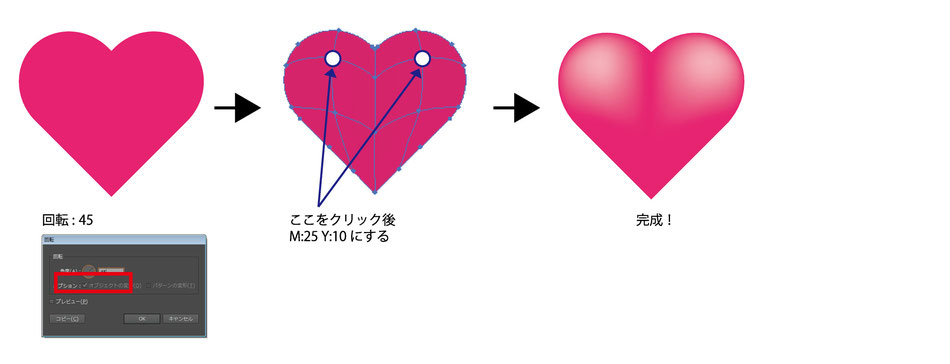
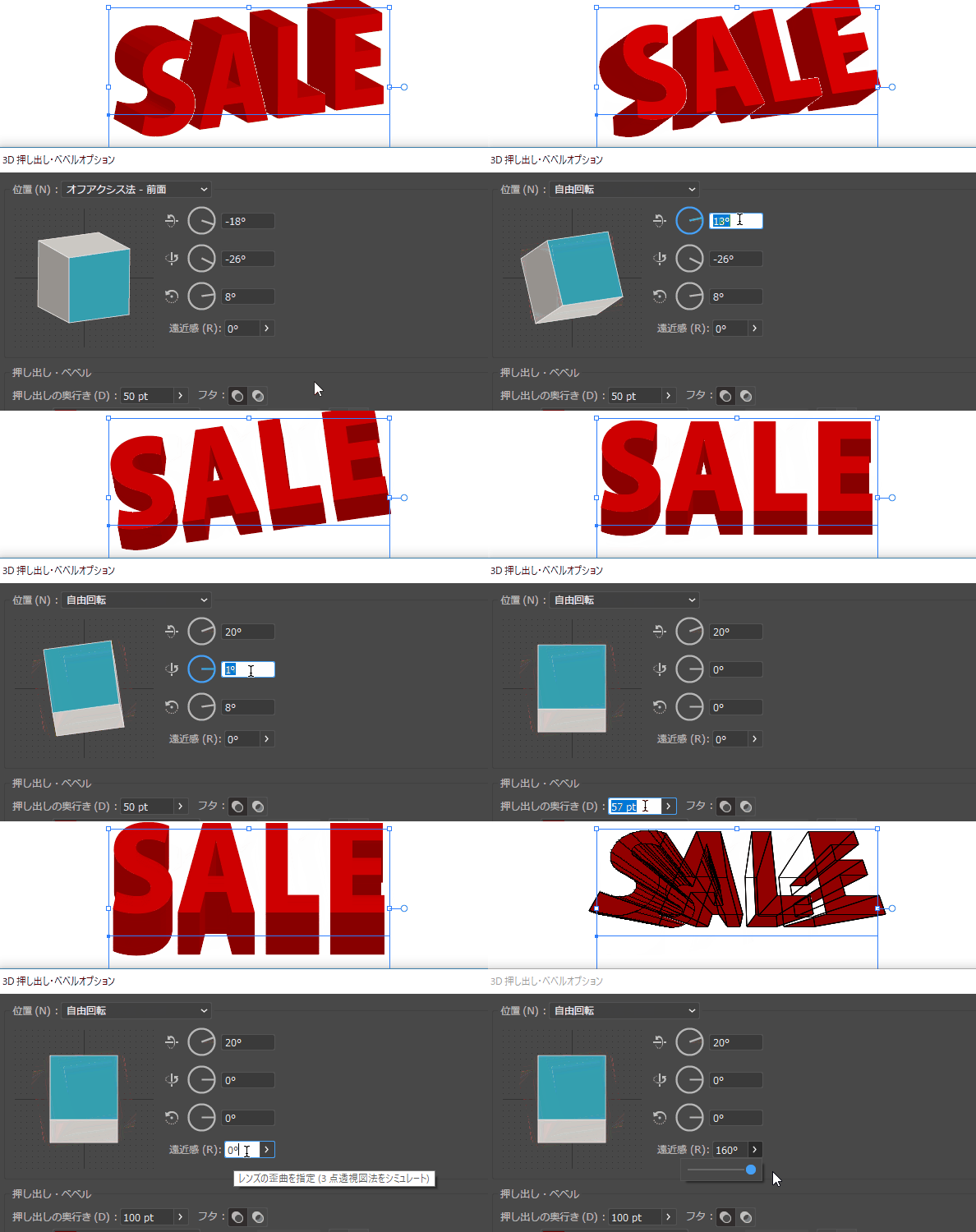
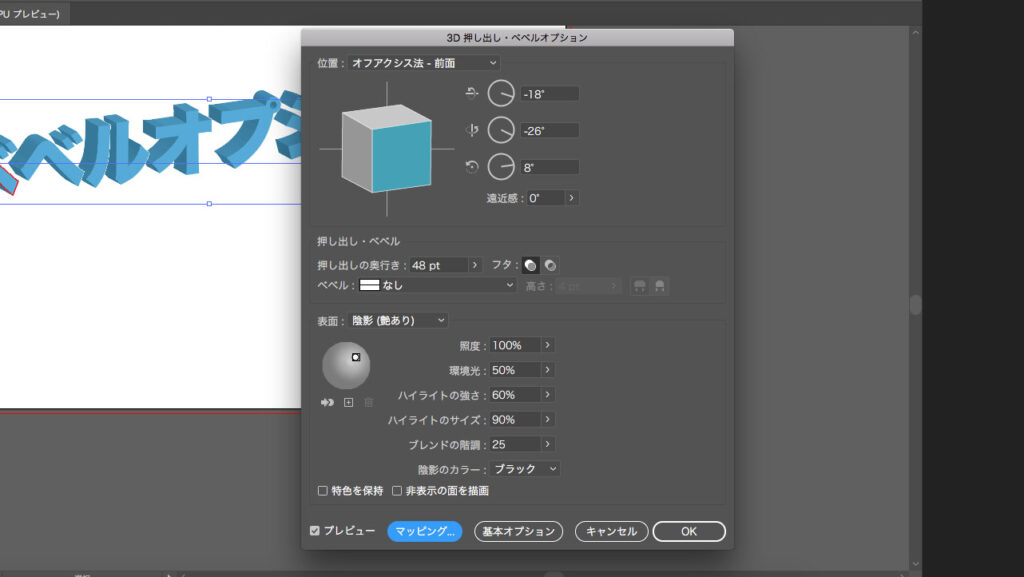
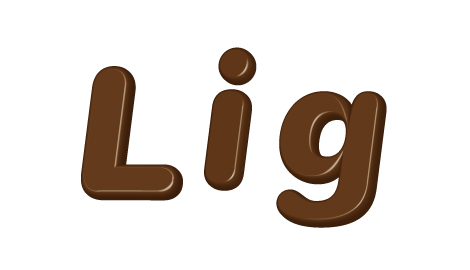
オブジェクトを立体にするか(側面を閉じて立体にする )または空洞にするか(側面を開いて空洞にする )を指定します。 ベベル 選択した種類のベベルエッジをオブジェクトの奥行き( Z 軸)に沿って適用します。イラストレータを使ったハートの作成方法です。llustrator CS2を使っています。 同じくIllustratorを使ったロゴの作成方法も動画で掲載しています Adobe Illustrator はAdobe Systems Inc(アドビ システムズ社)の商標です。Illustratorで テキストを立体的に加工 するにはいくつかの手法があり、こちらのチュートリアルでは順を追ってご説明をさせて頂きます。 1 「押し出し・ベベル」を使ってテキストを立体的に加工する方法 Illustratorの押し出し・ベベルはとても便利で、 ドロップシャドウ や 3D投影 など、様々な立体効果を作成できる機能。 テキストを簡単に立体加工できます
イラストレーター 立体感 文字のギャラリー
各画像をクリックすると、ダウンロードまたは拡大表示できます
 |  | |
 |  | |
 |  |  |
「イラストレーター 立体感 文字」の画像ギャラリー、詳細は各画像をクリックしてください。
 |  |  |
 |  | |
 |  | |
「イラストレーター 立体感 文字」の画像ギャラリー、詳細は各画像をクリックしてください。
 | ||
 |  |  |
 |  | |
「イラストレーター 立体感 文字」の画像ギャラリー、詳細は各画像をクリックしてください。
 |  |  |
 |  |  |
 |  |  |
「イラストレーター 立体感 文字」の画像ギャラリー、詳細は各画像をクリックしてください。
 |  |  |
 |  | |
 |  |  |
「イラストレーター 立体感 文字」の画像ギャラリー、詳細は各画像をクリックしてください。
 |  |  |
 |  |  |
 |  | |
「イラストレーター 立体感 文字」の画像ギャラリー、詳細は各画像をクリックしてください。
 |  |  |
 |  |  |
 |  | |
「イラストレーター 立体感 文字」の画像ギャラリー、詳細は各画像をクリックしてください。
 |  | |
 |  | |
 |  |  |
「イラストレーター 立体感 文字」の画像ギャラリー、詳細は各画像をクリックしてください。
 |  |  |
 |  |  |
 |  |  |
「イラストレーター 立体感 文字」の画像ギャラリー、詳細は各画像をクリックしてください。
 |  |  |
 |  |  |
 |  |  |
「イラストレーター 立体感 文字」の画像ギャラリー、詳細は各画像をクリックしてください。
 |  |  |
 |  | |
 |  |  |
「イラストレーター 立体感 文字」の画像ギャラリー、詳細は各画像をクリックしてください。
 |  |  |
 |  |
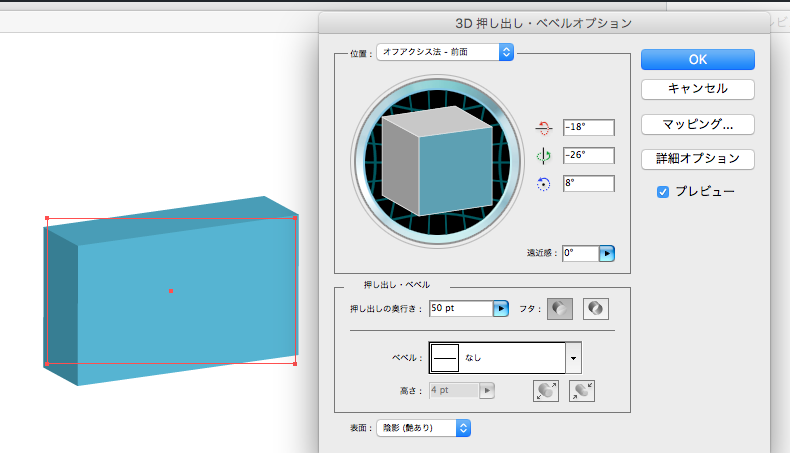
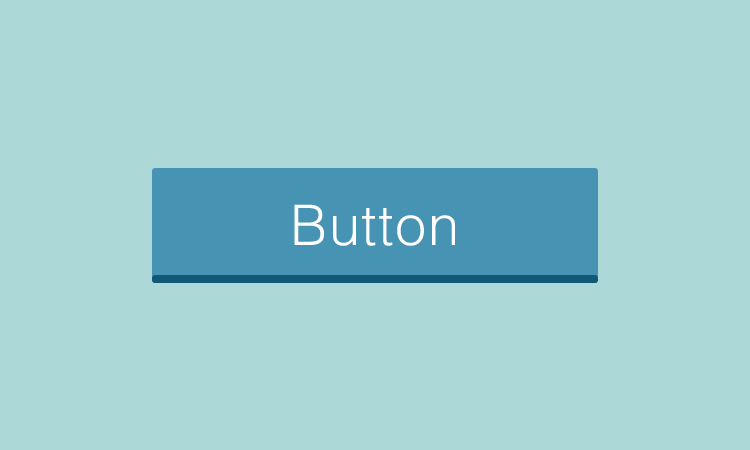
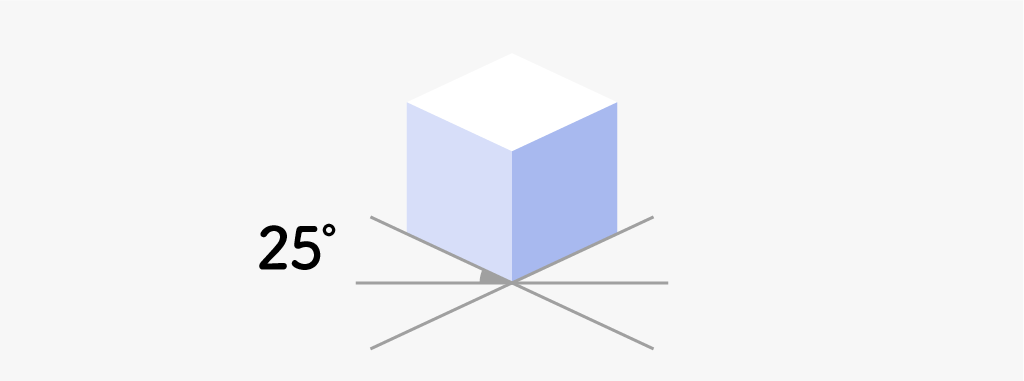
イラストレーターで立体・光沢感あるボタンをつくる 思わず触りたくなるような立体・光沢感あるボタンの作り方を紹介します。 メルマガやLP制作の時にちょっとしたアピールに最適です。 Contents 基本構造 シンプル光沢ボタン ハイライト(光沢)をつくる ハイライトの配置が大事立方体を描いてみよう 1先ほど同様、アートボード上に長方形を描き、 「効果」-「3D」-「押し出し・べベル」をクリックします。 2「3D押し出し・べベルオプション」ダイアログが 表示されます。 プレビューにチェックを入れると、 オブジェクトが立体的な形になります。 3「3D押し出し・べベルオプション」ダイアログ内の 「押し出しの奥行き」の数値を
Incoming Term: イラストレーター 立体感, イラストレーター 立体感 ボタン, イラストレーター 立体感 文字, イラストレーター 立体感 ロゴ, イラストレーター 立体感 円, イラストレーター 立体感 色, イラストレーター 図形 立体感, イラストレーター オブジェクト 立体感, イラストレーター グラデーション 立体感,


0 件のコメント:
コメントを投稿